


Molte aziende gestiscono i dati dei prodotti in Excel
e poi li impaginano in InDesign per creare cataloghi o listini.
Il problema è aggiornare i dati senza rifare tutto da capo.
In questa guida ti mostro come collegare Excel a InDesign in modo che le modifiche ai dati si aggiornino automaticamente nel documento.
|
💡 Vuoi capire se il tuo catalogo è difficile da aggiornare?
|

Questo metodo è molto usato per creare cataloghi prodotti o listini partendo dai dati presenti in Excel.
Avete tanti file excel e word sparsi per il pc e dovete collegarli nel vostro listino?
La via migliore sarebbe quella di utilizzare un gestore dati come il nostro… però se manca il tempo di farlo ti posso insegnare come farlo nel frattempo.
Indesign permette il collegamento sia con word sia con excel o una selezione di un file di excel.
Perché molte aziende usano Excel per gestire i prodotti
Esistono anche delle guide su youtube che spiegano come farlo ma manca sempre un elemento indispensabile, cioè come tenerle collegate.
A me non basta importare un file excel… io voglio che fare in modo che modificando i file excel il documento InDesign sia automaticamente aggiornato.
Inserire un file excel non è difficile:
Come importare un file Excel in InDesign
dal menu file scegliere inserisci e selezionare un file con l’accortezza di flaggare “mostra opzioni di importazione”

Premi “Apri”
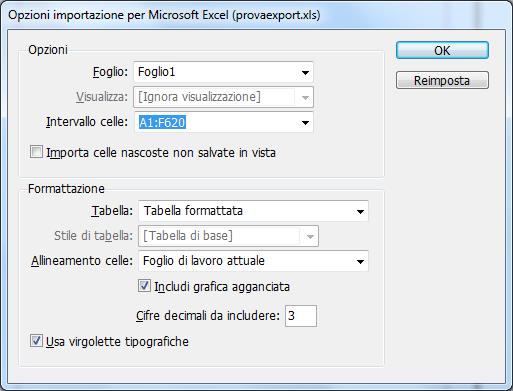
Vediamo ora solo le opzioni più importanti:
In “Foglio” selezionate il foglio di lavoro. Se non lo sai, in excel è possibile avere più schede (fogli) e tenerle collegate fra loro, anche se non è proprio così facile (auguri).
In “intervallo celle” puoi scegliere il range di celle da importare.
In “Formattazione” “Tabella” puoi scegliere tra
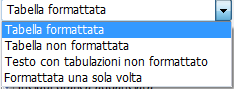
Le altre guide qui non spiegano bene: che significato ha “Tabella formattata” e “Formatta una sola volta” visto che poi non mi spieghi come tenerle collegate?
Come mantenere il collegamento tra Excel e InDesign
Se inserisco senza collegare ci sarà solo una prima volta, sempre!
Il trucco poi te lo spiego, continua a leggere.
Se scelgo “Formattata una sola volta” InDesign collega tutto: dati e formattazione; tu potrai modificare i dati in excel senza preoccuparti della formattazione e indesign collegherà solo i dati. Quindi sarai libero di formattare i dati dentro Indesign.
Potrai dare il file da gestire all’ufficio tecnico che ha competenza solo sui dati e non sulla formattazione; se cambieranno colore o font non avrà effetto sul tuo documento, solo i dati saranno aggiornati. E tu hai la possibilità di farlo da dentro indesign, nel contesto della grafica che stai utilizzando in quel momento.
Quando capirai come collegarlo nascerà un problema…
Se l’utente inserisce una riga nel range collegato, Indesign aggiorna i dati ma non l’altezza del box di inserimento!
Ah, ma ancora non ti ho detto come fare per collegarli?! Ahi ragione
Come aggiornare i dati collegati
Per collegare i file PRIMA di inserirlo devi andare in “Modifica/Preferenze/Gestione File” e selezionare “Crea collegamenti all’inserimento di testi e fogli di calcolo”.
E’ una preferenza che InDesign dimentica facilmente, quindi è bene che la verifichi per ogni file!

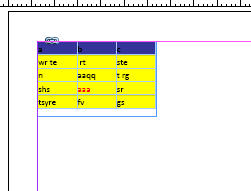
Vedi il simbolo del link sopra al box? Significa che è collegato.
Se modifichi il file originale, io ad esempio aggiungo una riga ed una colonna succede questo:
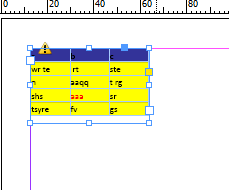
InDesign si accorge che il file non aggiornato con il segnale di pericolo!
E’ sufficiente che ci clicchi sopra per ottenere questo:

Le colonne sono state rese visibile, le righe no, manca l’ultima!
Questo forse per evitare che si sovrapponga in verticale ad altri elementi grafici presenti nella pagina?
Mah, non lo so…
Per rendere visibile tutto devi cliccare con il destro sopra il box e scegliere “Adatta/adatta cornice al contenuto”.
Se poi hai tanti file collegati nel documento Indesign puoi andare uno per uno e cliccare sul triangolino.
Oppure un metodo più facile:
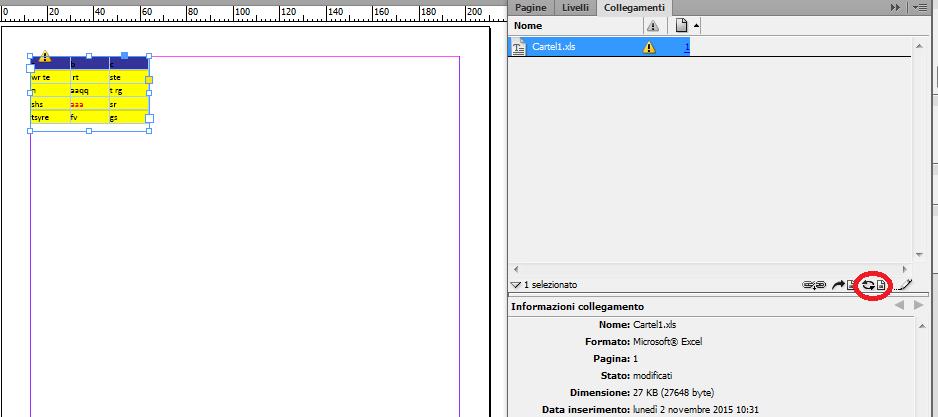
Nella scheda “collegamenti” oltre a vedere i collegamenti ed aggiornarli uno ad uno cliccando sul triangolino giallo, puoi fare tutti gli aggiornamenti semplicemente PREMENDO IL TASTO ALT e CLICCANDO SULL’ICONA EVIDENZIATA IN ROSSO!
Facile vero?
Un’altra cosa interessante nel collegare i fogli excel è la selezione dei range come definizione di nomi:
Dentro excel puoi dare un nome a un range di celle e dentro Indesign, al momento del collegamento, scegliere il nome definito e non il range!
I limiti di usare Excel per gestire un catalogo prodotti
Tutto bello ma gestirlo manualmente non è proprio facile, vero?
Molte aziende usano Excel per gestire i dati dei prodotti, ma quando il catalogo cresce questo sistema diventa complesso.
In questi casi il catalogo non dovrebbe essere gestito come un documento, ma come la stampa di un database prodotti.
Quando conviene usare Excel + InDesign?
• cataloghi piccoli
• listini semplici
• pochi aggiornamenti
Quando serve un sistema più strutturato?
Il collegamento tra Excel e InDesign funziona bene quando il catalogo è semplice.
Ma quando i prodotti aumentano, compaiono varianti, più listini o aggiornamenti frequenti, Excel diventa difficile da gestire.
Il problema non è più l’impaginazione.
Il problema è come sono organizzati i dati dei prodotti.
In questi casi è più efficace gestire i dati in modo strutturato e generare automaticamente cataloghi e listini.
In altre parole:
il catalogo è un database stampato.
Quante pagine ha il vostro catalogo?
Se gestite cataloghi o listini prodotti
e volete capire se è possibile automatizzarne la produzione,
potete scrivermi qui.