


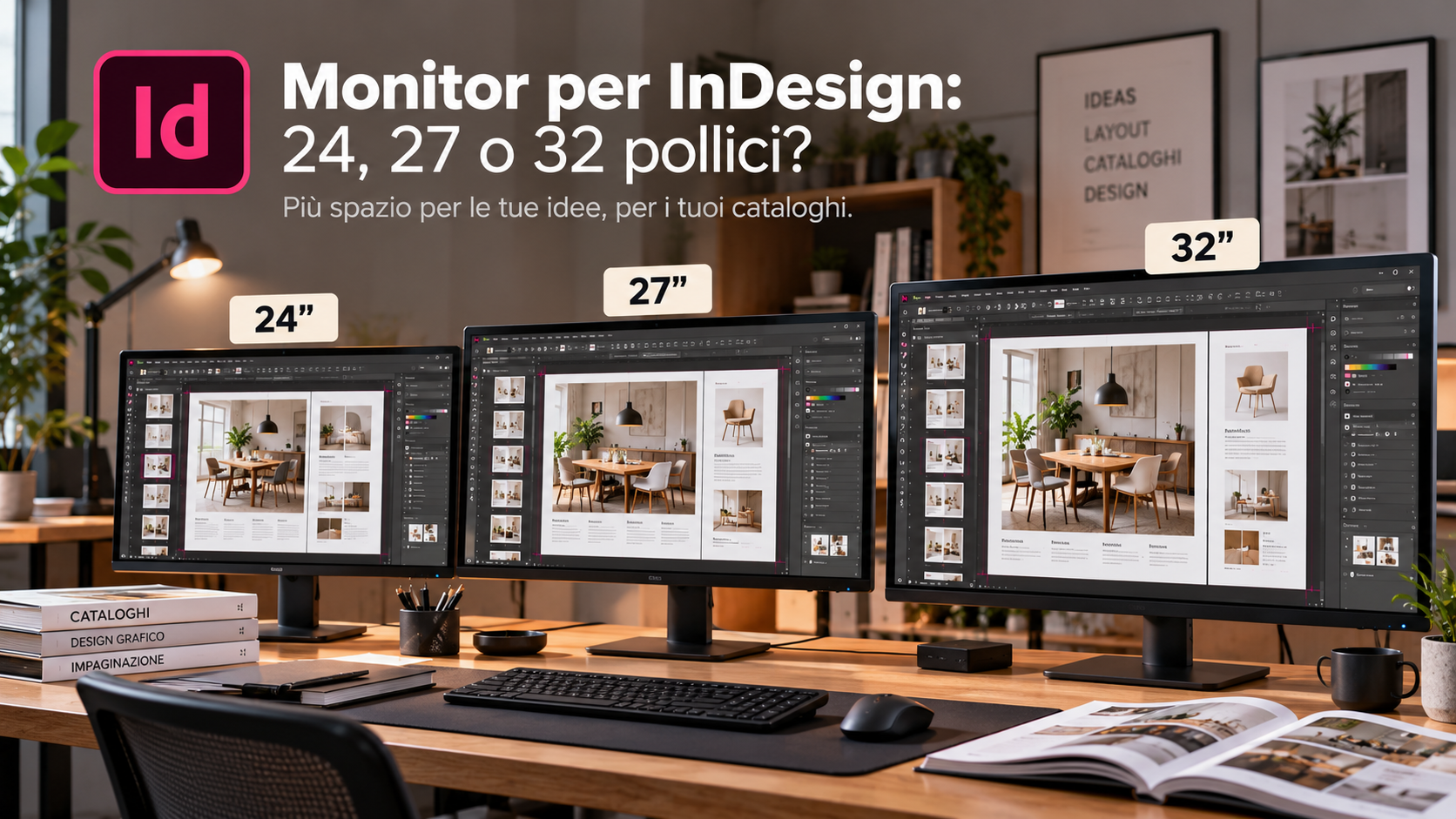
24 pollici sono sufficienti? Meglio passare a 27? Oppure, se si lavora tutto il giorno con cataloghi e listini, conviene direttamente un 32 pollici?
Quando si sceglie un computer per InDesign ci si concentra quasi sempre su processore, RAM e SSD.
Lo schermo viene spesso considerato soltanto alla fine.
Eppure è il componente che guardiamo per otto ore al giorno.
Nel lavoro su cataloghi complessi, inoltre, lo spazio disponibile sul monitor non serve soltanto per vedere la pagina: bisogna far convivere il documento con pannelli, collegamenti, stili, pagine, livelli, colori e spesso anche altre applicazioni.
Per questo considero il monitor una parte importante della postazione, non un semplice accessorio.
Cosa richiede Adobe InDesign?
Adobe indica attualmente una risoluzione di 1920 × 1080 come configurazione consigliata e supporta i display HiDPI.
Questo però non significa che qualsiasi monitor Full HD sia automaticamente ideale per lavorare professionalmente.
La risoluzione ci dice quanti pixel abbiamo a disposizione.
La dimensione dello schermo ci dice invece quanto grande sarà fisicamente l’area sulla quale quei pixel vengono visualizzati.
Le due cose devono essere considerate insieme.
Un monitor da 24 pollici Full HD, un 27 pollici QHD e un 32 pollici 4K offrono esperienze di lavoro molto diverse anche se tutti consentono tranquillamente di eseguire InDesign.
Perché InDesign beneficia di uno schermo grande
L’interfaccia di InDesign utilizza parecchio spazio.
Durante il lavoro su un catalogo posso avere aperti contemporaneamente il pannello Pagine, Stili di paragrafo, Stili di carattere, Collegamenti, Livelli, Campioni e altri strumenti.
Più spazio ho a disposizione, meno sono costretto a chiudere pannelli, ridurre l’area del documento o continuare a spostare finestre.
È particolarmente importante quando si lavora con pagine affiancate.
In un catalogo spesso voglio vedere contemporaneamente l’intera doppia pagina e avere comunque abbastanza spazio per controllare i pannelli laterali.
Su uno schermo piccolo è possibile.
Su uno schermo più grande è semplicemente più comodo.
Monitor da 24 pollici: è sufficiente per InDesign?
Sì, un monitor da 24 pollici può essere assolutamente sufficiente.
È una dimensione molto diffusa negli uffici e, con risoluzione Full HD, permette di utilizzare InDesign senza particolari problemi.
Lo sceglierei soprattutto quando lo spazio sulla scrivania è limitato oppure quando il monitor viene utilizzato come secondo schermo accanto a un notebook.
Per chi lavora prevalentemente su brochure, documenti non particolarmente complessi o utilizza InDesign soltanto una parte della giornata, 24 pollici possono essere più che adeguati.
Il limite emerge soprattutto quando si vogliono visualizzare contemporaneamente doppia pagina, pannelli e altre finestre.
Per una nuova postazione destinata principalmente alla produzione di cataloghi, personalmente guarderei almeno alla categoria successiva.
27 pollici: per me il miglior compromesso
Per molti professionisti considero il 27 pollici il punto di equilibrio migliore.
Occupa ancora uno spazio ragionevole sulla scrivania, ma offre un’area di lavoro sensibilmente maggiore rispetto a un 24 pollici.
La combinazione che trovo particolarmente interessante è:
27 pollici + risoluzione 2560 × 1440 (QHD)
Rispetto al Full HD abbiamo molti più pixel a disposizione e possiamo utilizzare meglio pannelli e documento senza arrivare necessariamente ai costi o alle esigenze di scaling di un monitor 4K.
Per un utilizzo prevalentemente InDesign, Photoshop, Illustrator, Acrobat e Office, è una configurazione molto equilibrata.
32 pollici: quando ha realmente senso?
Con un monitor da 32 pollici iniziamo ad avere una vera e propria grande area di lavoro.
È particolarmente piacevole per chi trascorre molte ore su documenti complessi e utilizza la postazione principalmente da scrivania.
Su questa dimensione prenderei seriamente in considerazione la risoluzione 4K, cioè 3840 × 2160 pixel.
Il vantaggio non consiste necessariamente nel visualizzare tutto piccolissimo per sfruttare ogni singolo pixel.
Windows e macOS consentono di scalare l’interfaccia mantenendo testi e icone leggibili, ma con una definizione maggiore.
Un 32 pollici 4K è quindi particolarmente interessante per chi vuole molto spazio, testi nitidi e una workstation utilizzata prevalentemente in posizione fissa.
Naturalmente bisogna considerare anche la distanza di visione e le dimensioni della scrivania.
Un monitor enorme posizionato troppo vicino può diventare meno comodo di un buon 27 pollici.
Full HD, QHD o 4K?
La dimensione del monitor da sola non basta.
Bisogna sempre guardare anche la risoluzione.
| Dimensione | Risoluzione che valuterei | Utilizzo |
|---|---|---|
| 24″ | 1920 × 1080 | Postazione compatta, secondo monitor, utilizzo normale |
| 27″ | 2560 × 1440 | Ottimo equilibrio per lavoro professionale |
| 27″ | 3840 × 2160 | Maggiore nitidezza e spazio, con scaling |
| 32″ | 3840 × 2160 | Grande workstation per cataloghi e grafica |
Personalmente eviterei invece un 32 pollici Full HD per un lavoro di grafica professionale.
Su una superficie così grande la densità dei pixel diventa relativamente bassa e l’immagine risulta meno definita rispetto a configurazioni con risoluzione superiore.
4K significa automaticamente monitor migliore?
No.
La risoluzione è soltanto una delle caratteristiche del monitor.
Un pannello 4K economico con scarsa uniformità, colori poco accurati e regolazioni limitate non è necessariamente migliore di un buon monitor QHD pensato per l’utilizzo grafico.
Quando scelgo un monitor considero anche:
- qualità del pannello;
- uniformità della luminosità;
- fedeltà cromatica;
- possibilità di calibrazione;
- regolazione in altezza;
- connessioni disponibili;
- ergonomia;
- garanzia del produttore.
La risoluzione 4K è utile, ma non dovrebbe essere l’unico criterio.
Per cataloghi e grafica quanto conta il colore?
Molto, soprattutto quando sullo schermo vengono prese decisioni relative alle immagini e alla stampa.
Se il monitor mostra un’immagine troppo fredda, troppo calda, troppo luminosa o con colori non corretti, rischiamo di modificare un file che in realtà era già corretto.
Per questo Adobe sottolinea l’importanza della calibrazione e della profilazione del monitor nei flussi di lavoro nei quali il colore è importante.
La calibrazione porta il monitor verso condizioni note e prevedibili.
Il profilo colore descrive invece come quel monitor riproduce effettivamente i colori, consentendo alle applicazioni che gestiscono correttamente il colore di compensarne le caratteristiche.
Per lavorazioni critiche, un colorimetro dedicato permette normalmente una calibrazione più accurata rispetto alla semplice regolazione a occhio.
Serve davvero un monitor Adobe RGB?
Dipende dal tipo di lavoro.
Per impaginazione aziendale, documentazione, cataloghi destinati prevalentemente al web o lavori nei quali non si effettuano correzioni colore particolarmente critiche, un buon monitor con copertura sRGB elevata può essere perfettamente adeguato.
Se invece la postazione viene utilizzata anche per fotografia professionale, prestampa e correzione colore, può diventare interessante un monitor capace di riprodurre una gamma cromatica più ampia.
Ma attenzione: dichiarare una grande copertura Adobe RGB o Display P3 non basta.
Un monitor destinato realmente al colore deve anche essere stabile, uniforme e correttamente profilato.
Preferirei quindi un buon monitor affidabile e calibrato piuttosto che scegliere un prodotto soltanto perché sulla confezione compare una percentuale molto elevata.
IPS, OLED o altri pannelli?
Per molti anni il pannello IPS è stato una scelta molto naturale per il lavoro grafico grazie agli ampi angoli di visione e a una buona consistenza dei colori.
Oggi esistono anche ottimi monitor OLED e altre tecnologie molto interessanti.
Non sceglierei però il monitor soltanto in base alla tecnologia del pannello.
Per InDesign mi interessano soprattutto leggibilità, stabilità, uniformità, comfort durante molte ore di utilizzo e fedeltà cromatica adeguata al lavoro che devo svolgere.
Un monitor pensato principalmente per il gaming potrebbe avere caratteristiche eccezionali in termini di frequenza di aggiornamento che, per impaginare un catalogo, mi interessano relativamente poco.
60 Hz sono sufficienti per InDesign?
Sì.
InDesign non è un videogioco e non richiede frequenze di aggiornamento estremamente elevate.
Un monitor a 120 o 144 Hz può rendere più fluide alcune operazioni generali dell’interfaccia e lo scorrimento, ma non lo considererei un requisito importante per scegliere una workstation destinata principalmente a cataloghi e impaginazione.
Preferirei investire il budget in risoluzione, qualità del pannello, ergonomia e colore.
Meglio un monitor grande o due monitor?
Questa è probabilmente la domanda più interessante.
Per il lavoro quotidiano, due monitor possono essere più utili di un singolo monitor enorme.
Per esempio posso mantenere:
InDesign sul monitor principale
e utilizzare il secondo per:
- Acrobat;
- Excel;
- browser;
- cartelle immagini;
- gestionale o database;
- email e comunicazioni.
In un flusso di lavoro basato sui cataloghi questa configurazione è estremamente comoda, perché raramente lavoriamo soltanto all’interno di InDesign.
Personalmente preferirei spesso un buon 27 pollici principale più un secondo monitor rispetto a un unico schermo molto grande.
Due monitor devono essere identici?
No.
È però utile che abbiano caratteristiche abbastanza coerenti, soprattutto se si spostano continuamente immagini e documenti da uno schermo all’altro.
Se il colore è importante, avere due monitor che mostrano la stessa fotografia in maniera completamente diversa può creare confusione.
Per questo, in una postazione professionale, calibrerei entrambi.
Il monitor principale può comunque essere quello migliore e più accurato, mentre il secondario può essere destinato principalmente a pannelli, browser, Excel e altri strumenti.
E il monitor ultrawide?
Un ultrawide può essere molto interessante perché offre un’area orizzontale ampia senza la separazione fisica tra due monitor.
Permette, per esempio, di tenere InDesign aperto su una grande porzione dello schermo e affiancare altre applicazioni.
Non lo considero però automaticamente superiore alla configurazione a due monitor.
È soprattutto una questione di organizzazione personale del lavoro.
Chi ama tenere le applicazioni nettamente separate spesso preferisce due schermi. Chi vuole una superficie continua può trovarsi molto bene con un ultrawide.
USB-C: una caratteristica molto utile sui notebook
Se utilizzi un notebook come computer principale, valuterei seriamente un monitor dotato di USB-C con Power Delivery.
Con un unico cavo è possibile, sui computer compatibili, trasmettere il segnale video, collegare le periferiche integrate nell’hub del monitor e contemporaneamente alimentare il notebook.
La scrivania diventa molto più ordinata e il monitor può svolgere in parte il ruolo di una docking station.
Bisogna naturalmente verificare quanti watt è in grado di erogare e quanta potenza richiede realmente il notebook.
Regolazione in altezza: per me quasi obbligatoria
Una caratteristica che considero molto più importante di tante specifiche pubblicitarie è la possibilità di regolare correttamente il monitor.
Se trascorriamo molte ore davanti allo schermo, altezza e posizione influiscono direttamente sul comfort.
Preferisco quindi monitor con supporto regolabile in altezza, inclinazione e possibilmente rotazione.
In alternativa, controllerei la presenza dell’attacco VESA per poter utilizzare un braccio o un supporto esterno.
Il mio monitor ideale per InDesign
Se oggi dovessi configurare una postazione destinata principalmente a InDesign e alla produzione di cataloghi, partirei indicativamente da:
- 27 pollici;
- risoluzione QHD 2560 × 1440 o superiore;
- buon pannello con colori affidabili;
- supporto regolabile in altezza;
- attacco VESA;
- USB-C se utilizzato con notebook;
- possibilità di calibrazione/profilazione corretta.
Se il budget e lo spazio sulla scrivania lo permettono, aggiungerei poi un secondo monitor.
Per una postazione più grande e fissa valuterei invece molto seriamente un 32 pollici 4K.
Il monitor non rende più veloce InDesign, ma può rendere più veloce te
Questa è forse la considerazione principale.
Passare da 16 a 32 GB di RAM può evitare un collo di bottiglia tecnico.
Passare da un disco lento a un SSD può ridurre i tempi di accesso ai file.
Un monitor più grande invece non rende InDesign più veloce di un singolo secondo.
Ma può ridurre continuamente piccoli tempi morti: aprire e chiudere pannelli, ridimensionare finestre, passare da InDesign a Excel, cercare un’immagine o confrontare un PDF.
Moltiplicati per otto ore di lavoro e centinaia di giornate, questi piccoli vantaggi diventano tutt’altro che irrilevanti.
Il nostro caso: dati, InDesign e più applicazioni insieme
Nel nostro flusso di lavoro InDesign rappresenta soltanto l’ultimo elemento di un sistema molto più ampio.
Con Easy List gestiamo dati, prodotti, prezzi, immagini e strutture che vengono poi utilizzati per generare automaticamente cataloghi e listini.
Questo significa che, durante il controllo di un catalogo, possiamo avere contemporaneamente aperti InDesign, database, Excel, Acrobat e cartelle immagini.
In una situazione del genere un secondo monitor non è un lusso.
Diventa uno strumento di produttività.
24, 27 o 32 pollici: cosa sceglierei?
Riassumendo:
24 pollici vanno bene per una postazione compatta, un utilizzo non intensivo o come secondo monitor.
27 pollici rappresentano secondo me il miglior compromesso per la maggior parte di chi lavora quotidianamente con InDesign.
32 pollici sono molto interessanti per una workstation fissa, soprattutto abbinati alla risoluzione 4K.
Se però devo scegliere tra un singolo 32 pollici e due buoni monitor, per il mio modo di lavorare spesso preferisco due schermi.
Domande frequenti
Qual è la dimensione migliore del monitor per InDesign?
Per un utilizzo professionale considero 27 pollici un ottimo compromesso tra spazio di lavoro, dimensioni e costo. Un 32 pollici può essere ancora più comodo su una postazione fissa.
Full HD basta per InDesign?
Sì. Adobe consiglia attualmente almeno 1920 × 1080. Per una nuova postazione professionale, soprattutto su monitor da 27 pollici o più, valuterei però QHD o 4K per avere maggiore spazio e definizione.
È meglio un monitor 4K per InDesign?
Il 4K offre maggiore risoluzione e nitidezza, ma non rende automaticamente migliore un monitor. Qualità del pannello, colore, uniformità ed ergonomia rimangono molto importanti.
Meglio 27 pollici QHD o 27 pollici 4K?
Entrambe sono ottime configurazioni. Il QHD offre un eccellente equilibrio e spesso richiede meno scaling; il 4K offre maggiore definizione e più flessibilità nella gestione dello spazio a schermo.
Serve un monitor professionale per la grafica?
Dipende dal lavoro. Per impaginazione generale è sufficiente un buon monitor affidabile. Per fotografia, prestampa e decisioni cromatiche critiche diventano più importanti gamut, uniformità, calibrazione e profilazione.
Per InDesign è meglio un monitor o due?
Per chi lavora contemporaneamente con InDesign, Acrobat, Excel, browser e archivi immagini, due monitor possono migliorare sensibilmente l’organizzazione del lavoro.
Conclusione
Il monitor ideale per InDesign non è necessariamente quello più grande o quello con il maggior numero di pixel.
È quello che offre abbastanza spazio per lavorare comodamente, una buona qualità visiva e caratteristiche coerenti con il tipo di attività svolta.
Per la maggior parte delle workstation professionali partirei da 27 pollici QHD.
Per una postazione più importante valuterei 32 pollici 4K oppure una configurazione con due monitor.
E se il lavoro comprende anche correzione immagini e prestampa, aggiungerei un altro requisito fondamentale: un monitor correttamente calibrato e profilato.
Perché nel lavoro quotidiano non conta soltanto quanto velocemente il computer elabora il catalogo.
Conta anche quanto bene riusciamo a vedere e controllare ciò che stiamo producendo.

Alessio Fiorani
Ultimi post di Alessio Fiorani (vedi tutti)
- Qual è il monitor migliore per lavorare con Adobe InDesign? - 21 Ottobre 2026
- Per lavorare con Adobe InDesign basta un SSD da 512 GB oppure è meglio scegliere 1/2 TB? - 1 Ottobre 2026
- Quanta RAM serve per InDesign? 16, 32 o 64 GB - 24 Settembre 2026